Jak uporządkować zakładki w przeglądarce, żeby szybko znajdować zapisane strony
· Redakcja warszawa-dziennik.pl
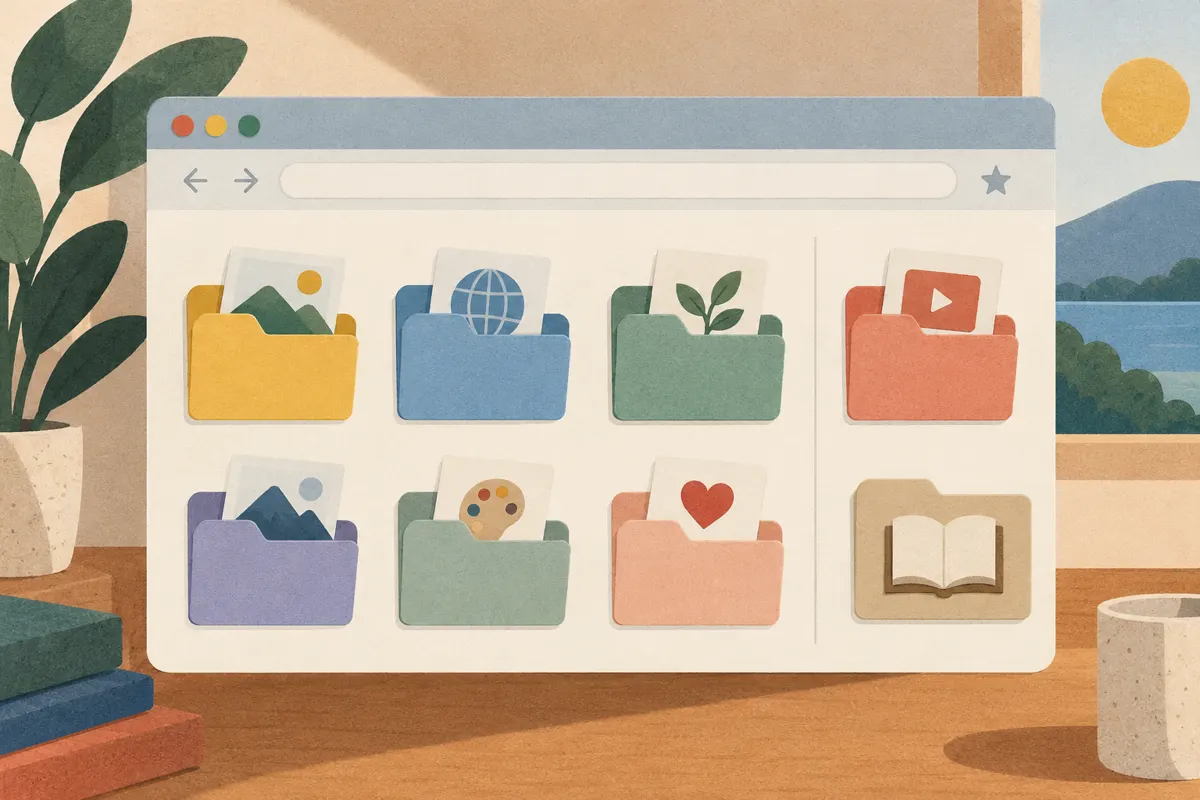
Usuń niepotrzebne zakładki i duplikaty, nadaj pozostałym czytelne nazwy, a następnie rozdziel je między kilka folderów według zastosowania. Na pasku zostaw strony, z których korzystasz najczęściej, a materiały do późniejszego przeczytania zbieraj osobno. Poniżej proponujemy prosty sposób porządkowania, który możesz dopasować do własnych potrzeb.
Zacznij od przeglądu zapisanych stron
Otwórz widok zarządzania zakładkami w swojej przeglądarce i przejrzyj istniejące foldery. Zacznij od jednego miejsca, na przykład paska zakładek, zamiast od razu przebudowywać całą kolekcję. Przy każdym linku odpowiedz sobie na pytanie: do czego ta strona jest mi jeszcze potrzebna? Jeśli nie pamiętasz, otwórz ją i sprawdź zawartość.
- Usuń linki związane z zakończonymi sprawami, na przykład dawnym zakupem albo nieaktualnym planem wyjazdu.
- Sprawdź strony, których nazwy nic ci nie mówią. Zachowaj tylko te, dla których potrafisz wskazać konkretne zastosowanie.
- Przy niedziałającym adresie poszukaj potrzebnej treści na stronie głównej serwisu. Jeśli ją znajdziesz, zapisz właściwy link.
- Niepewne pozycje przenieś tymczasowo do folderu „Do sprawdzenia” i wyznacz sobie termin ponownego przeglądu.
Nie usuwaj zakładki tylko dlatego, że rzadko jej używasz. Instrukcja urządzenia czy strona potrzebna do corocznej sprawy mogą nadal mieć sens. Ważne, abyś wiedział, dlaczego zachowujesz dany adres. Folder „Do sprawdzenia” traktuj jako etap porządkowania, a nie stały magazyn wszystkiego, z czym trudno się rozstać.
Usuń duplikaty, sprawdzając adres i zawartość
Podobne tytuły nie zawsze oznaczają tę samą stronę. Dwie zakładki mogą prowadzić do różnych poradników w jednym serwisie, a zupełnie inne nazwy mogą kryć identyczny adres. Przed usunięciem porównaj więc zarówno link, jak i treść. Szczególną uwagę poświęć stronom zapisanym w kilku folderach.
- Gdy dwa wpisy prowadzą do tej samej treści, zostaw jeden w folderze, w którym najłatwiej będzie go znaleźć.
- Jeśli masz stronę główną serwisu i konkretny artykuł, zachowaj oba tylko wtedy, gdy korzystasz z nich w różnych celach.
- Nie skracaj adresu przez przypadkowe usuwanie jego fragmentów. Po zmianie linku sprawdź, czy nadal otwiera właściwą stronę.
Nie musisz usuwać każdego powtórzenia za wszelką cenę. Jeśli świadomie trzymasz jeden ważny adres w dwóch miejscach i ułatwia ci to pracę, możesz go zostawić. Celem jest wygodne odnajdywanie stron, a nie osiągnięcie idealnie pustej listy.
Utwórz kilka folderów według zastosowania
Zapisywane adresy można grupować w folderach. Nasza propozycja to podział według tego, po co wracasz do strony, zamiast według nazw serwisów. Dzięki temu materiały dotyczące jednej sprawy pozostaną razem, nawet jeśli pochodzą z różnych witryn. Zacznij od niewielkiej liczby kategorii.
- Praca — narzędzia i materiały potrzebne do wykonywania obowiązków.
- Sprawy domowe — instrukcje, obsługa usług i przydatne informacje organizacyjne.
- Nauka — kursy, słowniki oraz materiały, do których regularnie wracasz.
- Zainteresowania — strony związane z hobby.
- Do przeczytania — artykuły zapisane z myślą o jednorazowej lekturze.
To przykładowy układ, nie obowiązkowy zestaw. Jeśli planujesz remont, możesz utworzyć folder „Remont”, a po zakończeniu prac przejrzeć jego zawartość. Podfolder dodawaj dopiero wtedy, gdy istniejąca kategoria staje się trudna do przeglądania. Unikaj wielopiętrowej struktury, w której zapisanie jednego linku wymaga długiego wybierania miejsca.
Nadaj zakładkom nazwy, które rozpoznasz później
Nazwa zakładki powinna mówić, co znajdziesz po jej otwarciu. Samo „Strona główna” albo „Ciekawy artykuł” niewiele pomaga po kilku miesiącach. Zamiast zachowywać cały rozbudowany tytuł strony, zapisz krótko jej temat lub przeznaczenie. Najbardziej charakterystyczne słowo umieść na początku.
- Zamiast „Panel użytkownika” wpisz „Internet — panel klienta”.
- Zamiast „Instrukcja obsługi” wpisz „Pralka — instrukcja” i dodaj model, jeśli jest potrzebny.
- Zamiast „Przepisy i porady” wpisz „Chleb — przepis podstawowy”.
Na pasku zakładek zostaw przede wszystkim adresy używane regularnie. Możesz też umieścić tam folder z najważniejszymi narzędziami. Nie skracaj jednak nazw tak mocno, że staną się zagadką. Jeśli dwie strony mają podobne tytuły, dopisz nazwę serwisu lub szczegół odróżniający ich zawartość.
Oddziel lekturę na później i utrzymuj porządek
Folder „Do przeczytania” potraktuj jak kolejkę, którą regularnie opróżniasz. Po lekturze usuń link albo przenieś go do odpowiedniej kategorii, jeśli materiał przyda się ponownie. W ten sposób artykuły zapisane pod wpływem chwili nie będą mieszać się z narzędziami i informacjami używanymi przez dłuższy czas.
- Przy zapisywaniu strony od razu wybierz docelowy folder.
- Popraw niejasną nazwę, zanim zapomnisz, dlaczego dodajesz zakładkę.
- Przeglądaj kolejkę do przeczytania w wybranym przez siebie rytmie, na przykład raz w tygodniu.
- Po zakończeniu projektu usuń zbędne materiały i zachowaj tylko przydatne odnośniki.
Gdy nie możesz znaleźć zapisanej strony, szukaj po charakterystycznym słowie z jej nazwy, jeśli widok zakładek udostępnia wyszukiwanie. Jeżeli ciągle wahasz się między tymi samymi folderami, zmień ich nazwy lub połącz je. Dobry układ powinien odpowiadać temu, jak rzeczywiście korzystasz z internetu.